

GUIDE
Comment se faire rembourser un jeu Steam — Guide étape par étape (2026)
À propos
Learn how to refund a Steam game in 2026. Step-by-step guide covering the 2-hour/14-day rule, manual review requests, and tips to get approved.
1 min de lectureReading time
DébutantDifficulty
Mis à jourAug 13, 2026
Récupérez votre argent
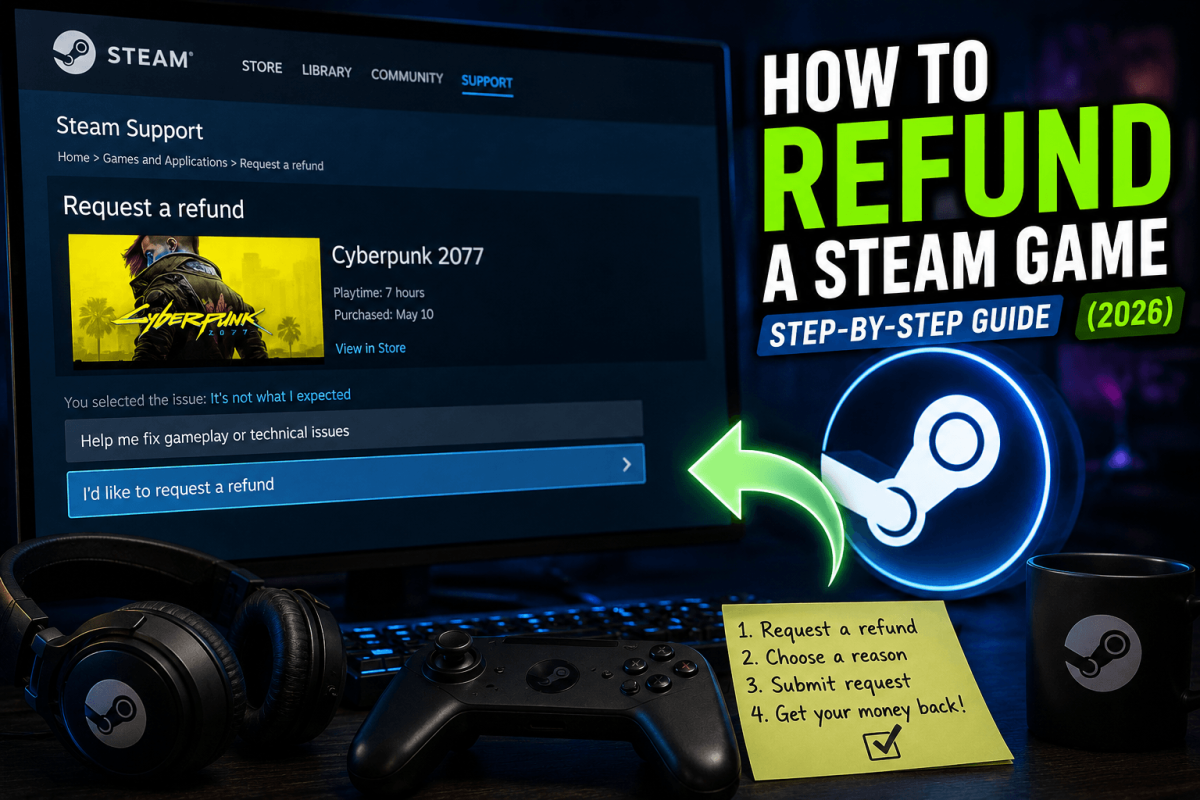
La politique de remboursement de Steam est simple : moins de 2 heures de jeu et dans les 14 jours suivant l'achat = remboursement automatique. Au-delà de ces limites, vous pouvez toujours en demander un — Valve examine manuellement. Voici exactement comment faire.
📋 Conditions de remboursement
- ✅ Moins de 2 heures de temps de jeu total
- ✅ Dans les 14 jours suivant la date d'achat
- ✅ Si les deux conditions sont remplies, le remboursement est automatique
- ⚠️ Au-delà de ces limites, les remboursements sont à la discrétion de Valve (ils approuvent parfois quand même)
📱 Comment demander un remboursement
- Allez sur : help.steampowered.com
- Connectez-vous → cliquez sur "Achats"
- Sélectionnez le jeu que vous voulez rembourser
- Cliquez sur "Je souhaite un remboursement"
- Choisissez la raison (problèmes de performance, pas comme prévu, achat accidentel, etc.)
- Choisissez la méthode de remboursement : Portefeuille Steam (instantané) ou Méthode de paiement originale (3-7 jours ouvrés)
- Soumettez la demande
💡 Les remboursements vers le Portefeuille Steam sont traités en quelques heures. Les remboursements par carte de crédit/PayPal prennent 3-7 jours ouvrés.
📖 Plus de tutoriels
Enregistrer
Ajoutez cette page aux favoris. Nous mettons régulièrement à jour nos guides.