
GUIDE
Comment définir les options de lancement Steam — FPS, fenêtré, console et plus (2026)
À propos
Learn how to set Steam launch options in 2026. Force windowed mode, enable console, cap FPS, and fix compatibility issues with our complete guide.
1 min de lectureReading time
DébutantDifficulty
Mis à jourAug 13, 2026
Personnalisez le lancement de vos jeux
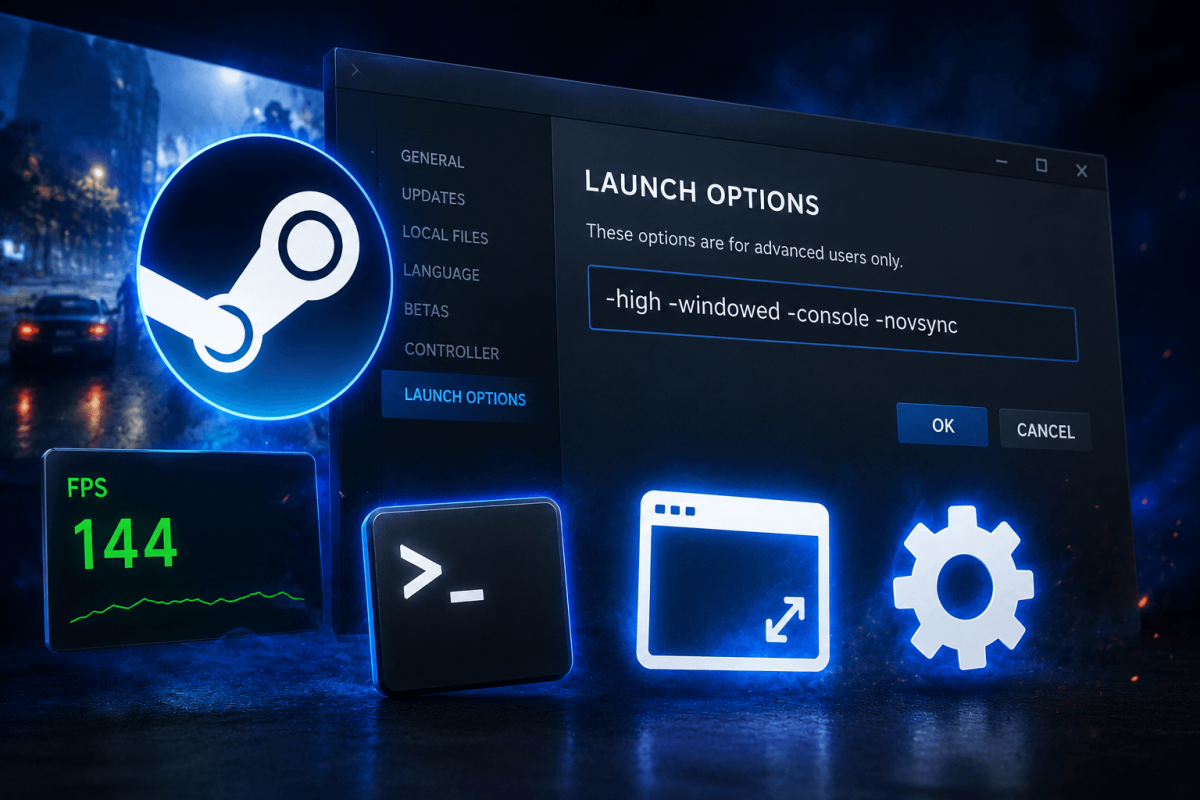
Les options de lancement Steam vous permettent de passer des paramètres en ligne de commande aux jeux avant leur démarrage. Cela est utile pour forcer le mode fenêtré, activer les consoles de développement, définir des limites de FPS et résoudre des problèmes de compatibilité.
📋 Comment définir les options de lancement
- Ouvrez Steam → Bibliothèque
- Clic droit sur le jeu → Propriétés
- Dans l'onglet Général, trouvez "Options de lancement"
- Saisissez vos paramètres et fermez
🔑 Options de lancement les plus utiles
📖 Plus de tutoriels
Enregistrer
Ajoutez cette page aux favoris. Nous mettons régulièrement à jour nos guides.