

دليل
كيفية التقاط وإيجاد لقطات شاشة Steam — اختصار، مجلد وإعدادات (2026)
حول هذا الدليل
Learn how to take Steam screenshots with F12, find the screenshot folder, and change hotkey settings. Perfect for gamers capturing epic moments.
1 دقيقة قراءةReading time
مبتدئDifficulty
محدّثAug 13, 2026
التقط أفضل لحظاتك في الألعاب
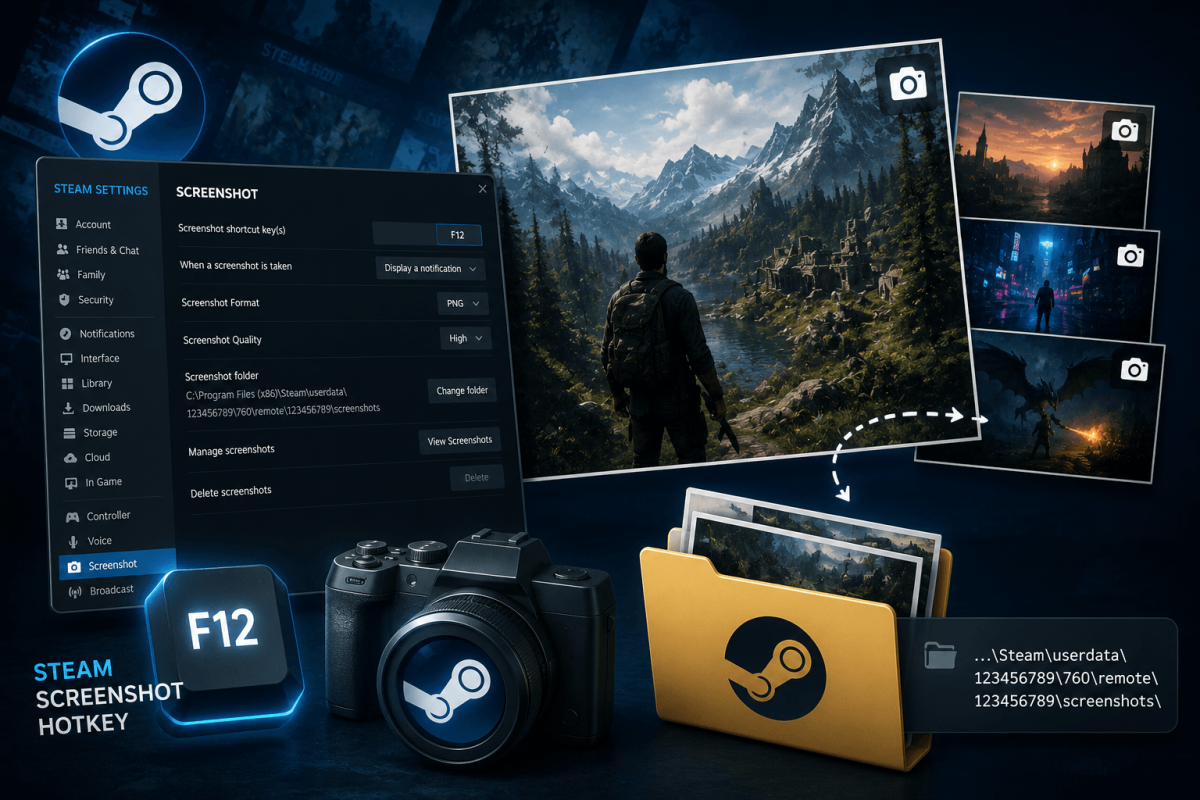
ستيم لديه أداة لقطات شاشة مدمجة. اضغط على F12 أثناء أي لعبة لالتقاط لقطة شاشة. لكن إيجاد هذه اللقطات بعد ذلك يحير الجميع.
📸 التقاط لقطة شاشة
اضغط على F12 أثناء اللعب. ستظهر إشعار صغير يؤكد الالتقاط.
📁 إيجاد لقطات الشاشة الخاصة بك
- داخل ستيم: عرض ← لقطات الشاشة ← اختر اللعبة ← انقر على "إظهار على القرص"
- المجلد الافتراضي: Steam/userdata/[معرفك]/760/remote/[معرف اللعبة]/screenshots/
- تغيير الاختصار: ستيم ← الإعدادات ← داخل اللعبة ← مفتاح اختصار لقطات الشاشة
📖 المزيد من الدروس
حفظ الدليل
احفظ هذه الصفحة وتحقق منها بانتظام. نقوم بتحديث أدلتنا باستمرار.