

GUIDE
Comment déplacer les jeux Steam vers un autre disque — sans les re-télécharger (2026)
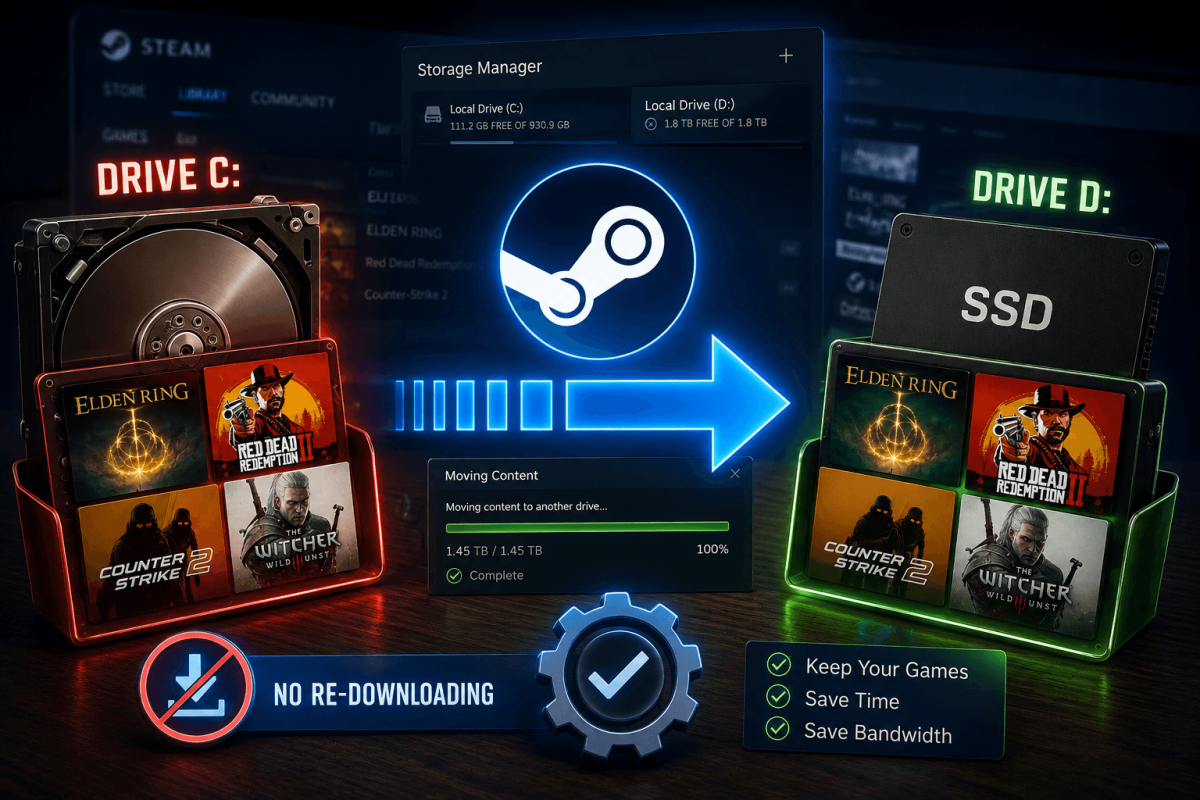
À propos
Learn how to move Steam games to another drive (SSD, HDD, external) in seconds. No re-downloading needed. Step-by-step guide for 2026.
1 min de lectureReading time
DébutantDifficulty
Mis à jourAug 13, 2026
Déplacez vos jeux instantanément
Vous manquez d'espace sur votre disque C: ? Steam vous permet de déplacer les jeux installés vers un autre disque (SSD, HDD, externe) sans les re-télécharger.
📋 Étapes
- Ouvrez Steam → Paramètres → Stockage
- Vous verrez tous vos dossiers de bibliothèque Steam et vos disques
- Cliquez sur "Ajouter un disque" pour ajouter un nouvel emplacement de stockage (si nécessaire)
- Retournez à votre Bibliothèque → clic droit sur le jeu → Propriétés → Fichiers installés
- Cliquez sur "Déplacer le dossier d'installation"
- Sélectionnez le disque de destination → cliquez sur Déplacer
- Steam déplace les fichiers sans les re-télécharger
💡 Déplacez vers un SSD pour des temps de chargement plus rapides. Des jeux comme GTA V, Bannerlord et CS2 chargent 2 à 3 fois plus vite sur SSD que sur HDD.
📖 Plus de tutoriels
Enregistrer
Ajoutez cette page aux favoris. Nous mettons régulièrement à jour nos guides.